なので、WinMXを安全に利用するための方法を紹介します。※多少PCが重くなります。
[二次配布]
①PeerGuardian 2.0.6.4beta 日本語第2版 これをダウンロードして、解凍した後、
pg2-050918-nt-jp.exe を開く。
そしたら下のようにインストール画面が出てくる。[次へ]をクリックする。

②下のように「使用許諾説明書」が出てくる。
○この使用許諾契約書の内容に同意します にチェックをいれる。
[次へ]をクリックする。
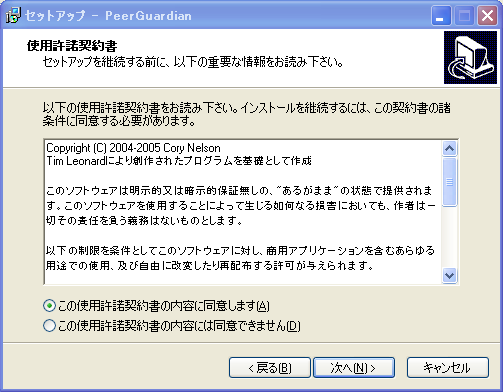
③[次へ]をクリック。
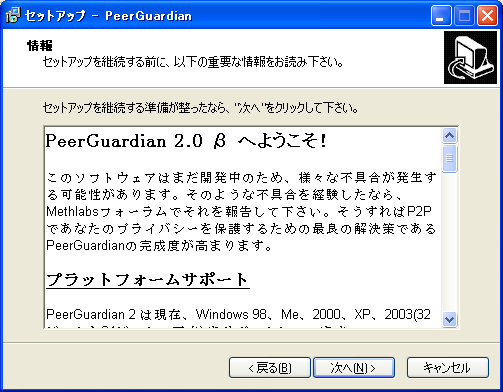
④設定はそのままで、[次へ]をクリック。
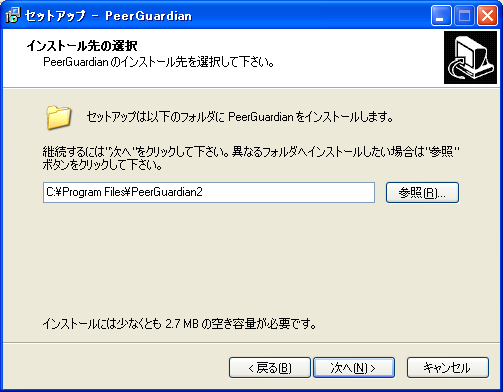
⑤[次へ]をクリック。

⑥チェックはそのままでOK。[次へ]をクリック。
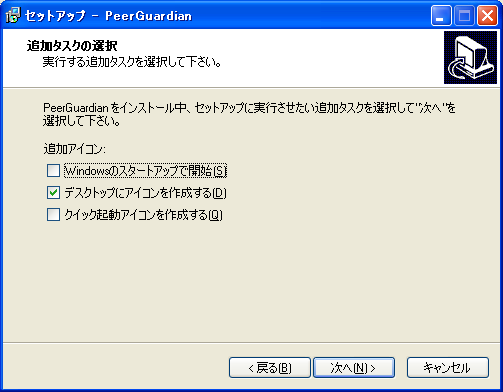
⑦[インストール]をクリック。
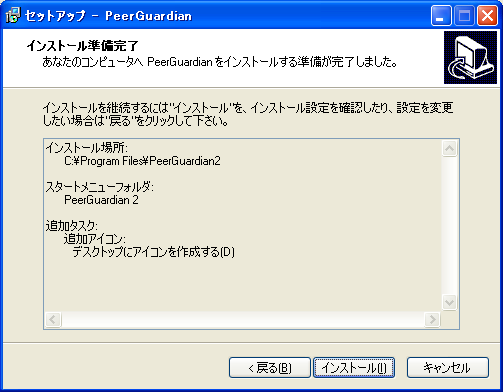
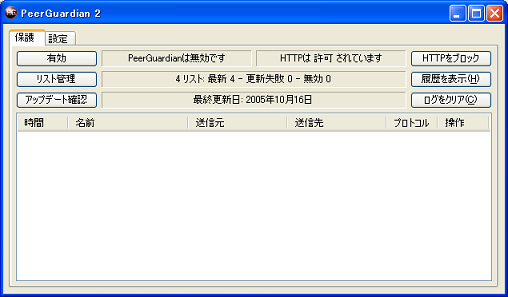
⑧インストールが終わったら、PeerGuardianを起動します。
下のような画面が出てきます。
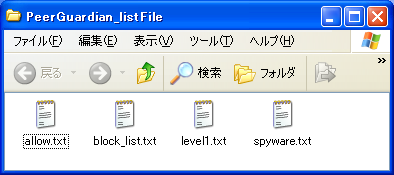
⑨PeerGuardian_listFile.zip これをダウンロードして、解凍します。
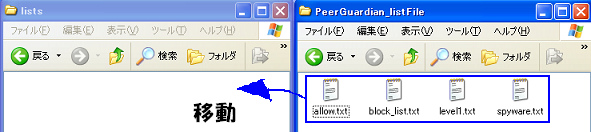
そしたら、下のようなファイルが出てきます。
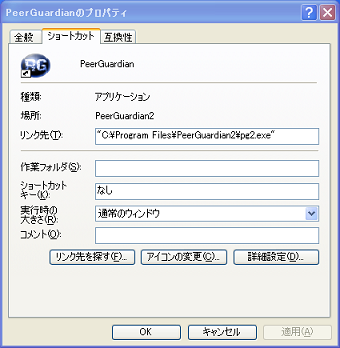
⑩デスクトップにショートカットがあるので下のようなアイコンを右クリック→プロパティ
をクリックする。

⑪[リンク先を探す] をクリック。
⑫lists というフォルダを開く。

⑬先程解凍した、PeerGuardian_listFile フォルダ内のファイルを lists フォルダに移動する。(ドラッグ&ドロップ)
⑭そしたら、PeerGuardianをまた起動させて リスト管理をクリックします。
⑮参照をクリックしてください。
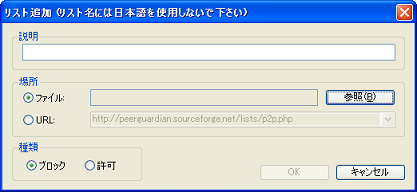
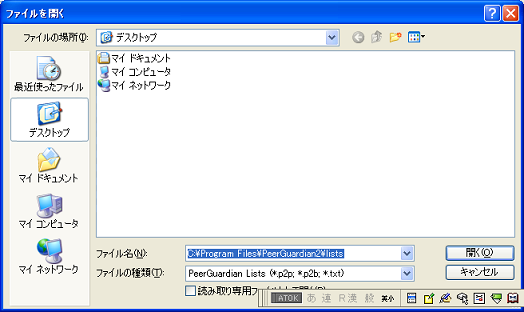
⑯ C:\Program Files\PeerGuardian2\lists を ファイル名 のところに入力してください。
そして、開くをクリックします。
⑰ 4つのファイルがありますが、最初は allow.txt を開いて下さい。
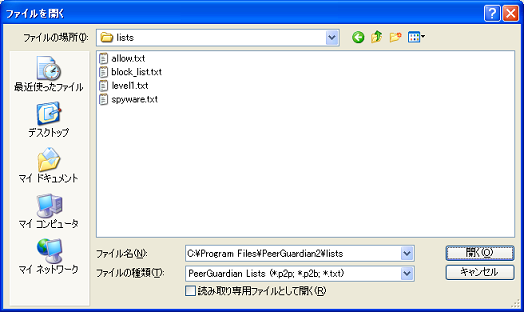
⑱[OK] をクリックします。
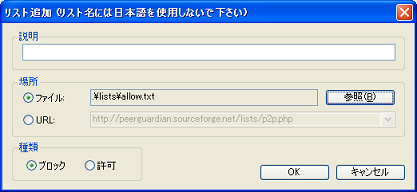
⑲これで1つ追加されました。こういった手順で他の3つのファイルも追加していきます。
全て追加が終わったら、リスト管理画面を閉じる。
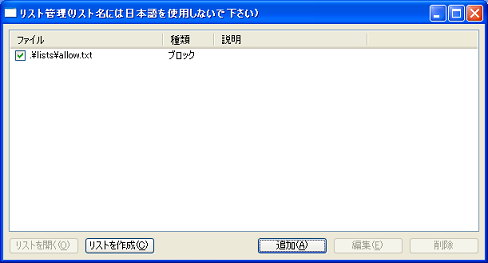
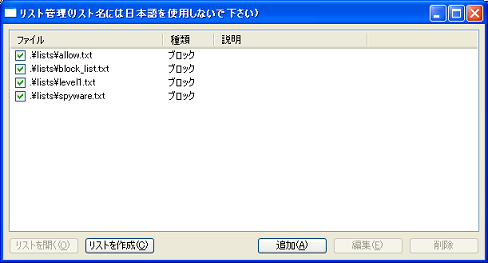
⑳そしたら、このような画面になる IPをブロック中、HTTPはブロックされています。
になってるのを確認する。 なってなかったら、有効にする。
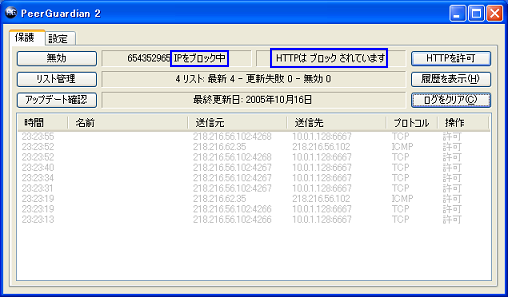
完了 (終了するときはタスクバーのアイコンで右クリック→終了で終了できる。
トップへ戻る